---
title: "Erste Schritte: Rollen erstellen & verwalten"
description: Eure Benutzer habt Ihr angelegt. Damit diese jetzt auch Prüfungen durchführen können, brauchen Sie eine Rolle.
---
[Zu Content springen](https://help.lumiformapp.com/de/knowledge/rollen#main-content)
- [Deutsch](https://help.lumiformapp.com/de/knowledge/rollen)
- [English](https://help.lumiformapp.com/en/knowledge/roles)
Deutsch
Untermenü für Übersetzungen anzeigen
![LUMIFORM-White\_TRANSPARENT.png\]](https://help.lumiformapp.com/hs-fs/hubfs/LUMIFORM-White_TRANSPARENT.png?height=40&name=LUMIFORM-White_TRANSPARENT.png)
- [Default HubSpot Blog](https://zyp-4992538.hs-sites-eu1.com/blog)
Hauptnavigation öffnen
Hauptnavigation schließen
- [Default HubSpot Blog](https://zyp-4992538.hs-sites-eu1.com/blog)
- - [Deutsch](https://help.lumiformapp.com/de/knowledge/rollen)
- [English](https://help.lumiformapp.com/en/knowledge/roles)
Deutsch
Untermenü für Übersetzungen anzeigen
Hi👋. Wie können wir dir helfen?
- Es gibt keine Vorschläge, da das Suchfeld leer ist.
1. [Help Center](https://help.lumiformapp.com/de/knowledge?hsLang=de)
2. [Administration](https://help.lumiformapp.com/de/knowledge/administration?hsLang=de)
# Erste Schritte: Rollen erstellen & verwalten
## Eure Benutzer habt Ihr angelegt. Damit diese jetzt auch Prüfungen durchführen können, brauchen Sie eine Rolle.
#### In diesem Artikel seht Ihr, wie man Berechtigungen mithilfe von Rollen einschränkt.
---
Nachdem Ihr eure ersten Benutzer in Lumiform angelegt habt, muss diesen noch zusätzlich
eine Rolle zugewiesen werden. Darüber werden **die Berechtigungen gesteuert und festgelegt**,
was Nutzer & Nutzerinnen **in Lumiform sehen, bearbeiten und erledigen können** - und was nicht.
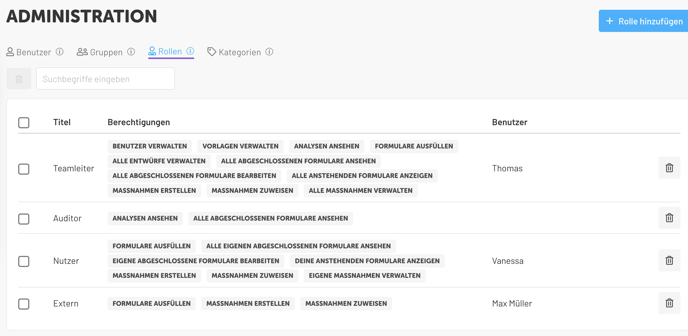
**Bei der Erstellung von Nutzern wird zu Beginn als Standard immer die Rolle des**
**Administrators vergeben. Dies könnt Ihr später nach Erstellen der Rollen ändern.**
### Was sind Rollen und wofür werden sie genutzt
In den meisten Fällen sollen nicht alle Benutzer uneingeschränkte Zugriffsrechte auf alle Bereiche von Lumiform besitzen. Mit den **Rollen** könnt Ihr die **Zugriffsrechte** von Benutzern **einschränken** und genau festlegen, welcher Nutzer oder Nutzergruppe auf welchen Teil von Lumiform zugreifen darf.
Es ergibt beispielsweise Sinn, dass **die Rolle *Teamleiter*** auch Verwaltungsrechte besitzt, wohingegen **die Rolle *Nutzer*** lediglich die Berechtigungen benötigt, um Prüfungen durchführen.
### Eine Rolle erstellen
Eine neue Rolle erstellt Ihr in **Lumiform am Desktop**, indem Ihr **auf der Startseite** im Bereich **[Administration](https://admin.lumiformapp.com/administration)** den Reiter **[Rollen](https://admin.lumiformapp.com/administration?tab=roles)** auswählt. Klickt anschließend auf den Button [**Rolle hinzufügen**](https://admin.lumiformapp.com/roles/new):
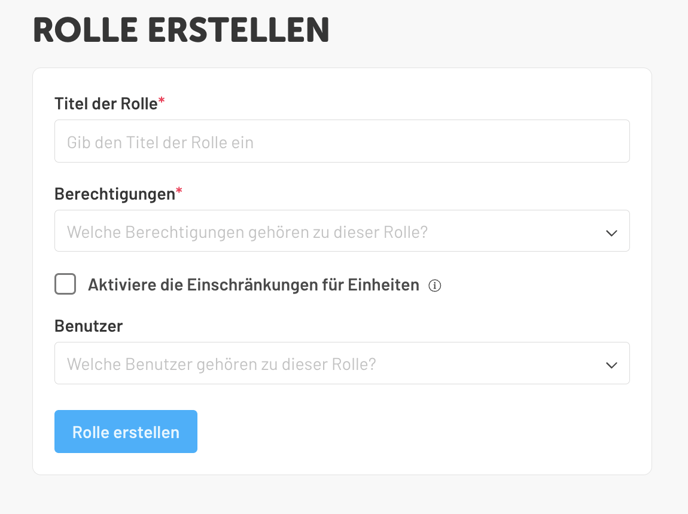
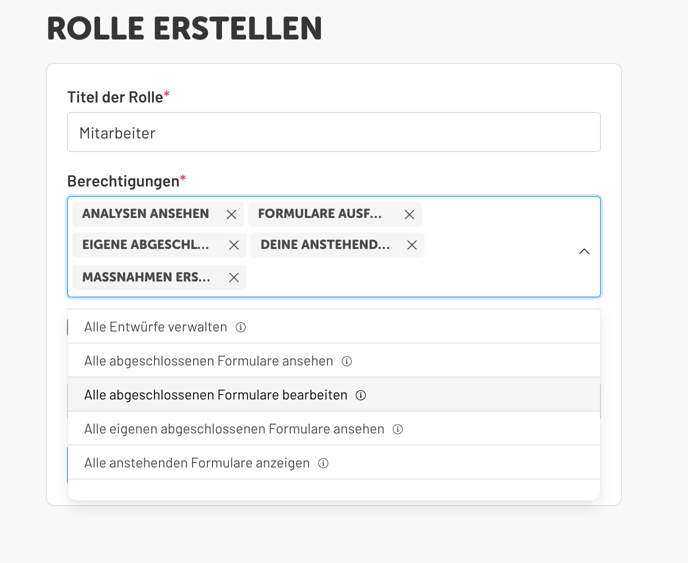
Legt einen **Titel für die Rolle** anhand eines einen **eindeutigen Namens** fest, wie z.B. ***Regionalleiter*** oder ***Außendienst*** und fügt im Anschluss die Berechtigungen hinzu, welche diese Rolle erhalten soll.
Dazu klickt Ihr **im Drop-Down-Menü** einfach das zutreffende **Kästchen** an und fügt somit eurer Rolle die entsprechenden Berechtigung zu. Mit einem Klick auf **Rolle erstellen** schließt Ihr das Ganze ab:
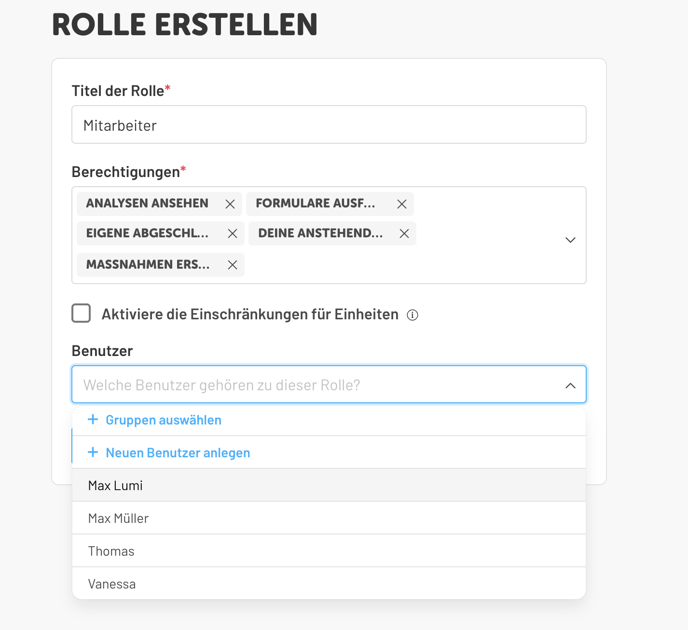
Zum Schluss müsst Ihr nur noch **die jeweiligen Nutzer oder Nutzergruppen** hinzufügen:
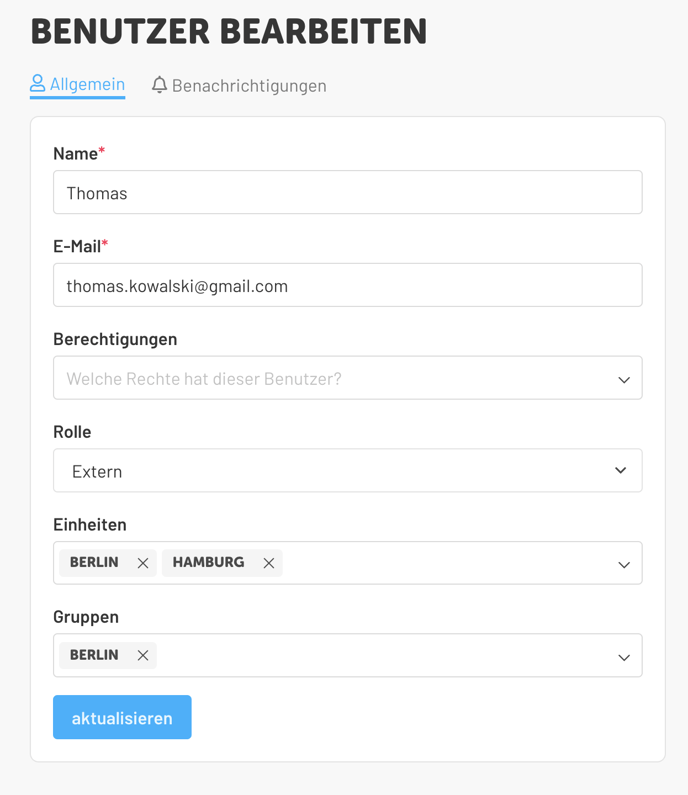
Rollen bearbeiten könnt Ihr nachträglich **[in der Administration](https://admin.lumiformapp.com/administration)**. [**In der Nutzerübersicht**](https://admin.lumiformapp.com/administration?tab=users)
klickt Ihr dazu einfach auf den jeweiligen Nutzer und **passt die Rolle dementsprechend** an:
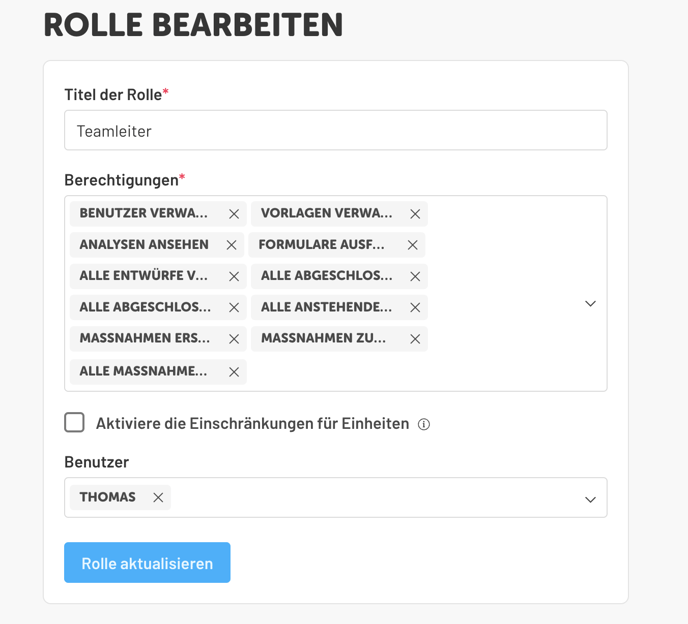
Dasselbe gilt für die jeweilige Rolle an sich. Auch **diese kann jederzeit angepasst** werden:
**Ihr wollt Nutzern weitere Berechtigungen hinzufügen, ohne die Rolle anpassen**
**oder dem Nutzer eine neue Rolle zuweisen zu müssen? [Hier seht Ihr, wie dies geht](https://help.lumiformapp.com/de/knowledge/benutzer?hsLang=de)!**
- [Erste Schritte](https://help.lumiformapp.com/de/knowledge/erste-schritte?hsLang=de#main-content)
- [Lumiform Grundlagen](https://help.lumiformapp.com/de/knowledge/erste-schritte?hsLang=de#lumiform-grundlagen)
- [Lumiform einrichten](https://help.lumiformapp.com/de/knowledge/erste-schritte?hsLang=de#lumiform-einrichten)
- [Formulare](https://help.lumiformapp.com/de/knowledge/formulare?hsLang=de#main-content)
- [Konfiguriere Deine Berichte](https://help.lumiformapp.com/de/knowledge/formulare?hsLang=de#konfiguriere-deine-berichte)
- [Problembehebung](https://help.lumiformapp.com/de/knowledge/formulare?hsLang=de#problembehebung)
- [Prüfungen](https://help.lumiformapp.com/de/knowledge/pr%C3%BCfungen?hsLang=de#main-content)
- [Problembehebung](https://help.lumiformapp.com/de/knowledge/pr%C3%BCfungen?hsLang=de#problembehebung)
- [Maßnahmen](https://help.lumiformapp.com/de/knowledge/ma%C3%9Fnahmen?hsLang=de#main-content)
- [Problembehebung](https://help.lumiformapp.com/de/knowledge/ma%C3%9Fnahmen?hsLang=de#problembehebung)
- [Einheiten](https://help.lumiformapp.com/de/knowledge/einheiten?hsLang=de)
- [Administration](https://help.lumiformapp.com/de/knowledge/administration?hsLang=de#main-content)
- [Problembehebung](https://help.lumiformapp.com/de/knowledge/administration?hsLang=de#problembehebung)
- [Profil](https://help.lumiformapp.com/de/knowledge/administration?hsLang=de#profil)
- [Analyse](https://help.lumiformapp.com/de/knowledge/analyse?hsLang=de)
- [Integrationen](https://help.lumiformapp.com/de/knowledge/integrationen?hsLang=de#main-content)
- [Webhooks /Workflow Automatisierung](https://help.lumiformapp.com/de/knowledge/integrationen?hsLang=de#webhooks-workflow-automatisierung)
- [Lumiform Updates](https://help.lumiformapp.com/de/knowledge/lumiform-updates?hsLang=de#main-content)
- [Neue Eigenschaften](https://help.lumiformapp.com/de/knowledge/lumiform-updates?hsLang=de#neue-eigenschaften)
- [Benachrichtigungen](https://help.lumiformapp.com/de/knowledge/benachrichtigungen?hsLang=de#main-content)
- [Problembehebung](https://help.lumiformapp.com/de/knowledge/benachrichtigungen?hsLang=de#problembehebung)
- [Abo](https://help.lumiformapp.com/de/knowledge/abo?hsLang=de#main-content)
- [Problembehebung](https://help.lumiformapp.com/de/knowledge/abo?hsLang=de#problembehebung)
- [Profil](https://help.lumiformapp.com/de/knowledge/profil?hsLang=de)
- [Rechtlich](https://help.lumiformapp.com/de/knowledge/rechtlich?hsLang=de)
- [Default HubSpot Blog](https://zyp-4992538.hs-sites-eu1.com/blog)
[](https://lumiformapp.com)
Lumiform Help Center
Copyright © 2026, Lumiform GmbH
```json
{
"@context" : "https://schema.org",
"@type" : "VideoObject",
"contentUrl" : "https://4992538.fs1.hubspotusercontent-eu1.net/hubfs/4992538/Videos%20Help%20Center%20DE/Erste%20Schritte_%20Rollen%20erstellen%20&%20verwalten%20DE.mp4",
"dateModified" : "2024-07-10T06:53:31.318Z",
"duration" : "PT2M19S",
"height" : 1080,
"name" : "Erste Schritte_ Rollen erstellen & verwalten DE",
"thumbnailUrl" : "https://4992538.fs1.hubspotusercontent-eu1.net/hubfs/4992538/Videos%20Help%20Center%20DE/Erste%20Schritte_%20Rollen%20erstellen%20&%20verwalten%20DE.mp4/medium.jpg",
"uploadDate" : "2024-07-10T06:53:31.309Z",
"width" : 1920
}
```